网页游戏怎么全屏:一个键两个入口,字太小还能这样放大
页游的窗口默认开在屏幕中间一块,四边被浏览器的地址栏、标签页、书签栏围着。游戏画面本来就不大,再去掉这一圈,聊天频道的字挤成一小条,刷屏快的时候根本来不及认,屏幕小一点的电脑更是连技能说明都看不全。想让它铺满整个屏幕,一个键就够。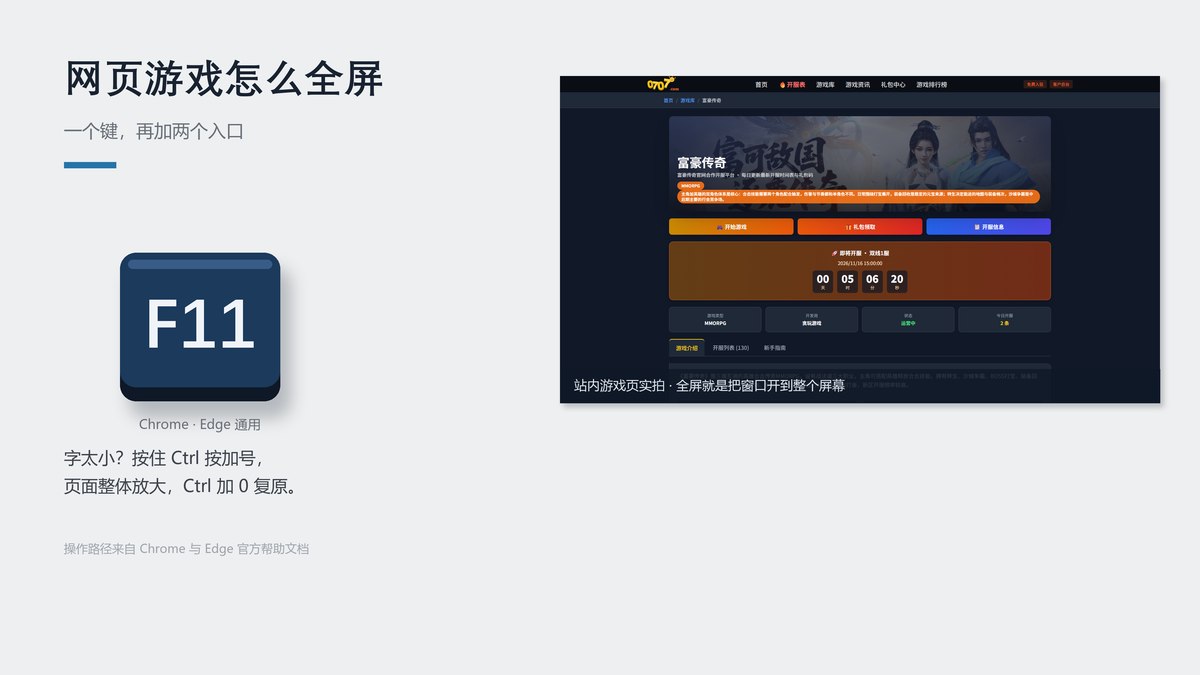
按一下 F11 让画面铺满屏幕
游戏页面开着的时候按一下 F11,地址栏、标签页、书签栏全部收走,页面直接铺到屏幕四个角,连 Windows 的任务栏都会让位。这是 Chrome 和 Edge 通用的全屏开关,不用进任何设置。
铺满之后最明显的是聊天栏,从窄窄一条变成小半屏,频道里刷屏再快也有地方落字。游戏场景也整幅摊开了,原来被工具栏压着的那截地图露了出来。
看够了或者要切出去干别的,再按一次 F11 就退回来。有的键盘按了没反应,多半是焦点不在浏览器上,用鼠标点一下游戏画面再按。急着退出的时候,按住 Esc 也能出来。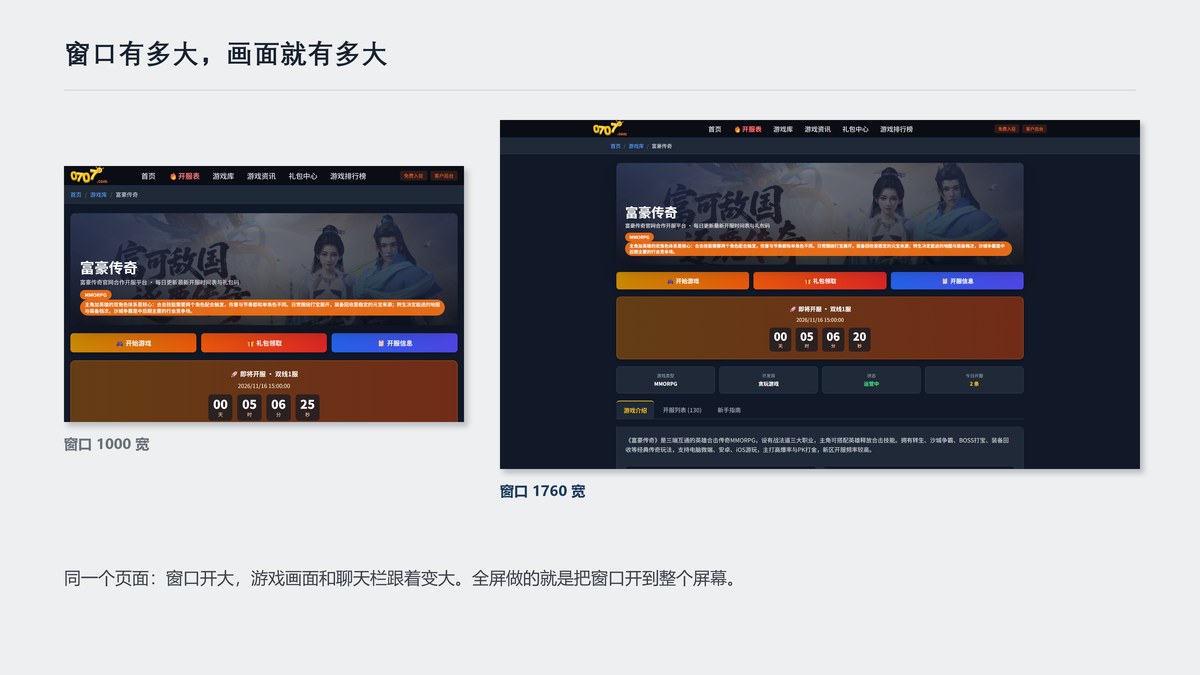
Chrome 和 Edge 的菜单里都有全屏
记不住功能键也没关系,两个浏览器都把全屏放在了菜单里。
Chrome 点右上角三个点的“更多”图标,菜单里有一行“缩放”,当前比例就显示在这行字上,旁边一排小图标,放大、缩小、全屏都在这一排,点那个全屏图标就行。Edge 是点右上角的“设置及其他”,菜单里直接列着放大、缩小、全屏三个选项,点“全屏”,效果跟按 F11 一模一样。
两条路径都来自官方帮助文档,菜单改版图标可能换位置,但这两行字一直在。菜单里还能看出当前页面被放到了百分之多少,哪次调过头了,看一眼这个数就有数。
字看不清就把页面放大一档
不想全屏、只是嫌字小的人也有。放大页面这件事,浏览器一样管。
按住 Ctrl 再按加号,页面整体放大一档,一次放百分之二十五;按住 Ctrl 滚滚轮,想大多大、想小多小,更顺手。调整过之后浏览器会记住这个网站的缩放,下次打开还是这个比例,不用重调。想恢复原样,Ctrl 加数字 0 一下就回去。
整体放大之外还能只调字号。Chrome 的设置里有单独的字号选项,路径是设置、外观、字号。但这条有个限制要提前知道,官方文档写明了:有的网站不允许浏览器只改文字大小,这种情况下字号的调整是不生效的。页面里画出来的游戏画面更不受字号控制,所以对页游来说,多数时候还是整体缩放更实在。
放大也别一下拉到最大。页面是等比撑开的,放到百分之两百往后,游戏画面里的人物和场景会开始发虚,字是大了,看着反而费劲。一般放到百分之一百二十五或一百五十,字清楚了,画面也还结实。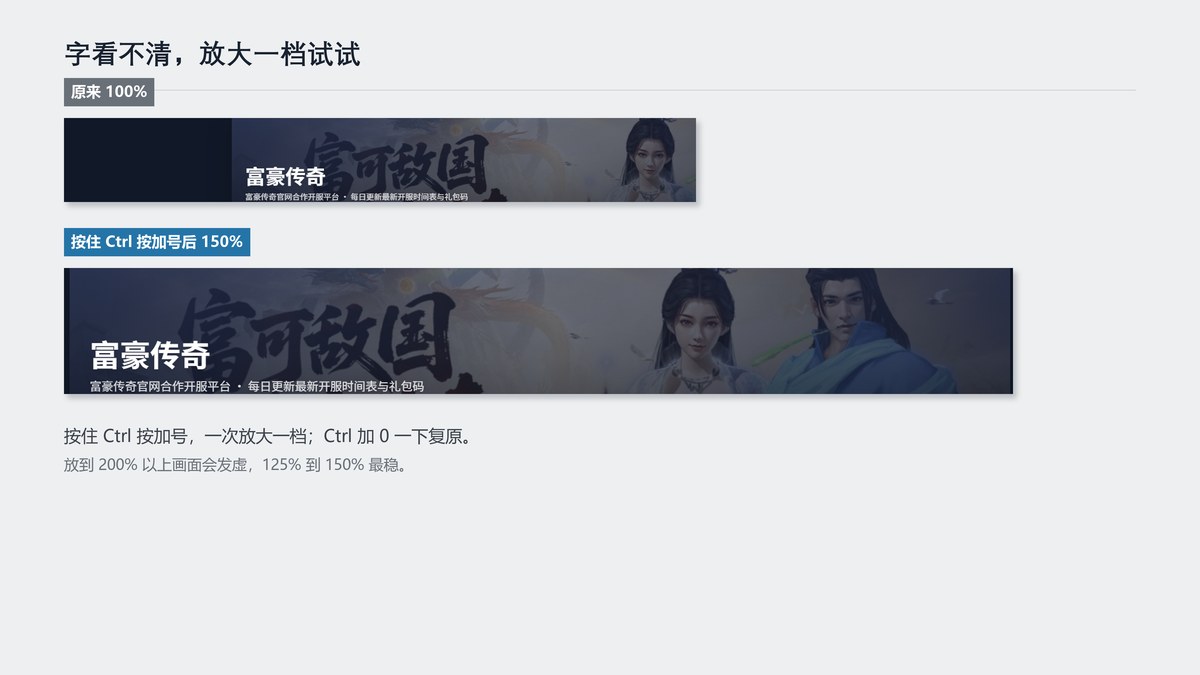
微端打开的游戏要用最大化铺满
有一类情况按 F11 是完全没反应的:游戏根本不从浏览器里开。先看看你是不是点了微端。
站里不少游戏提供电脑微端,从微端进去的游戏是一个独立的程序窗口,不在浏览器里——浏览器的全屏键只对浏览器里的页面生效,管不着它。想让它的画面铺满,点窗口右上角的最大化按钮,方框那个图标。最大化不是全屏,底下任务栏还在,但对玩游戏来说够用了,聊天切出来也方便。微端从哪拿?站内每款游戏的详情页都挂着下载入口,进游戏页就能找到。浏览器里玩的那些,也可以把游戏页面直接建成桌面快捷方式,网页游戏怎么弄到桌面那篇写过两个浏览器的路径。
微端窗口本身也能调。觉得小,除了最大化,还可以把窗口边缘直接往外拖,拖到多大它就多大。浏览器窗口太小的时候,点右上角那个方框把整个浏览器最大化,游戏也能跟着多占一截屏幕。这步最省事,偏偏容易漏掉。
发白和卡顿是另一类毛病
窗口调舒服了,玩的过程中还可能碰上别的事:画面发白、卡住不动。这些跟全屏没有关系,多半是加载和网络出了问题。玩着玩着白屏的,玩着玩着白屏、玩一会就卡那篇按原因拆开讲过;刚点开游戏就黑屏卡在加载页的,去看点进去黑屏卡在加载页的排查顺序。缩放和全屏都是一次设置长期有效,调完这一次,往后就不用再管了。